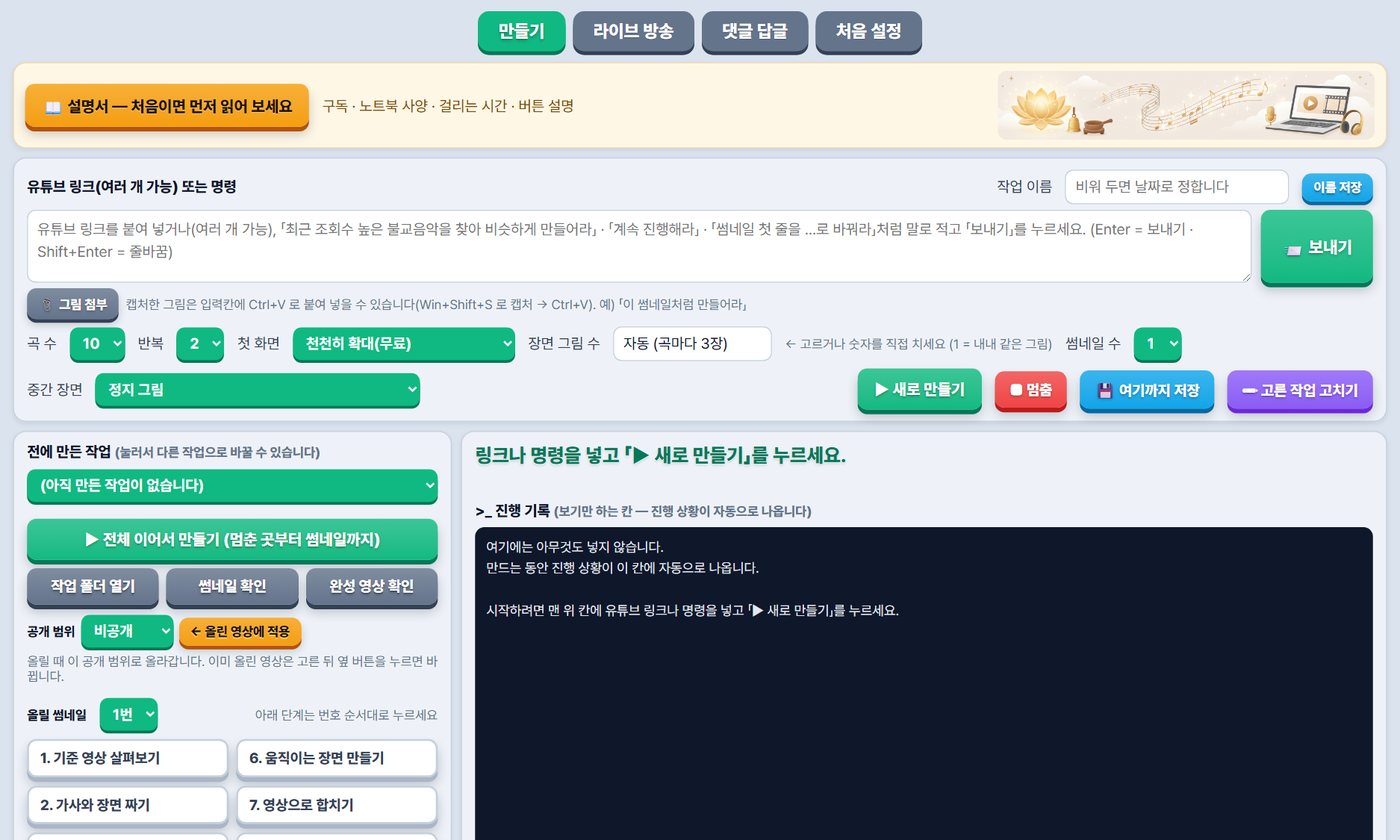
「새로 만들기」를 누르면 1단계부터 차례로 진행합니다. 노래와 그림은 동시에 만들어 시간을 줄입니다.
제목 · 썸네일 · 장면을 읽고 어떤 장르인지 판단합니다.
클로드가 곡 구성 · 가사 · 장면 설명 · 썸네일 문구 · 제목과 설명을 짭니다.
Mureka 가 노래를 만들고, 가사가 나올 시각을 맞춥니다.
제미나이가 장면을 그립니다. 첫 화면은 천천히 확대하거나 Flow 로 움직이게 합니다.
노래 · 그림 · 자막을 합치고 썸네일을 만듭니다(3개 안까지).
버튼을 누를 때만 유튜브에 올리고, 첫 댓글을 달아 고정합니다.
기준 영상에서 가져오는 것은 형식뿐입니다. 음원 · 가사 · 썸네일 그림은 전부 새로 만듭니다.

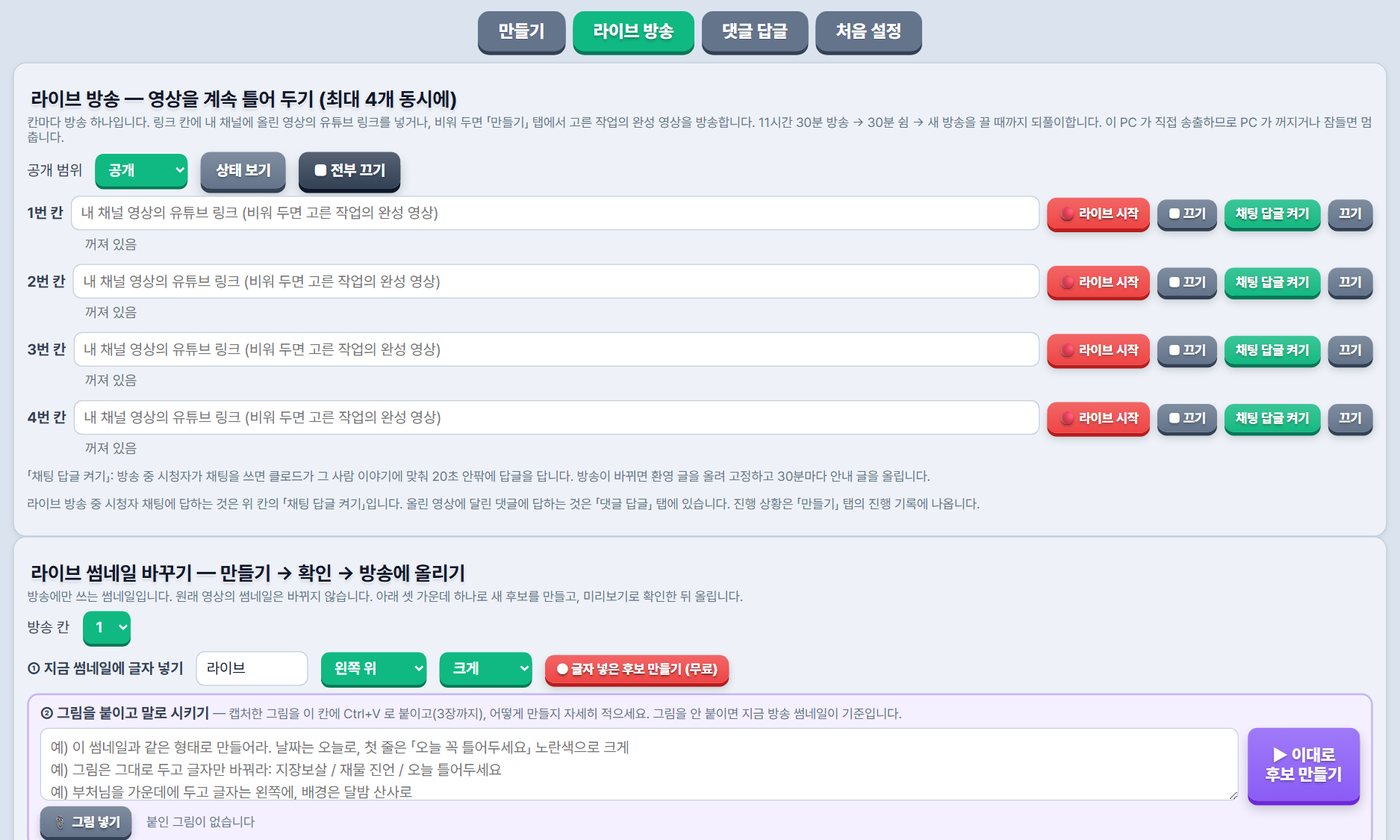
만든 영상을 라이브로 계속 틀어 두고, 채팅과 댓글에 답글을 다는 기능도 들어 있습니다.
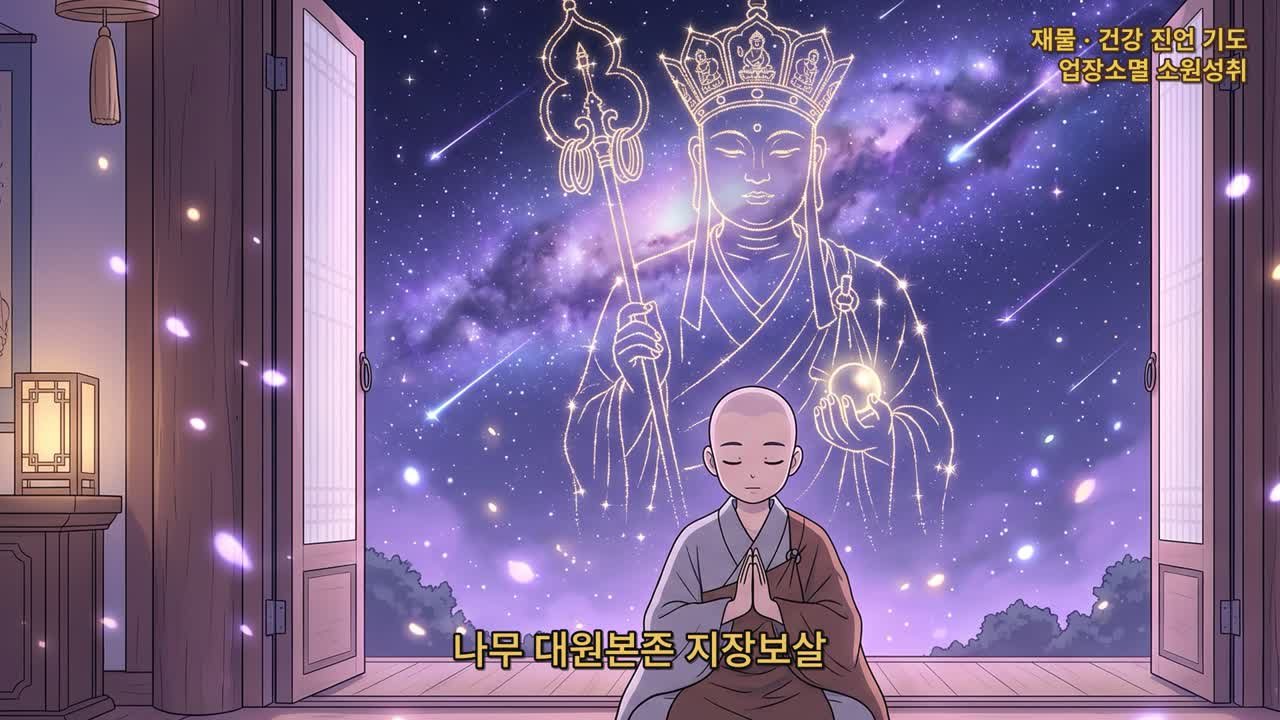
불교 기도음악 · 트로트 · 발라드 · 명상 · 찬송가 · 동요 등 기준 영상의 장르에 맞춰 만듭니다.
「썸네일 첫 줄을 바꿔라」 「남성과 여성이 번갈아 부르게」처럼 적으면 그 부분만 고칩니다.
만든 영상을 유튜브 라이브로 계속 틉니다(최대 4개). 프로그램을 닫아도 노트북이 켜져 있으면 계속됩니다.
라이브 채팅과 영상 댓글에 그 사람 이야기에 맞춰 답글을 답니다.
「라이브」 글자를 넣거나, 그림을 붙이고 말로 시켜 방송용 썸네일을 만듭니다.
단계마다 저장됩니다. 중간에 꺼도 멈춘 곳부터 이어서 합니다.
프로그램은 본인의 클로드 · Mureka · 구글 계정으로 동작합니다. 아래 구독 비용은 프로그램 값과 별개로 각자 본인 계정에서 나갑니다.
| 준비물 | 어디에 쓰나 | 필요한 조건 |
|---|---|---|
| 클로드 | 가사 · 장면 · 썸네일 문구 · 답글 | 클로드 코드를 쓸 수 있는 유료 구독. VS Code 에 Claude Code 확장을 깔고 한 번 로그인해 둡니다(창은 닫아 두어도 됩니다) |
| Mureka | 노래 만들기 | 유료 요금제(한 편에 골드 약 240) |
| 구글 계정 | 장면 그림 · 썸네일 배경 | 구글 계정(유료일수록 한도가 큽니다) |
| 구글 Flow (선택) | 그림을 움직이는 영상으로 | 구독 없이도 하루 50크레딧(첫 화면 1개에 15) |
| 유튜브 API 키 (선택) | 올리기 · 댓글 · 라이브 | 무료. 구글 클라우드에서 받습니다 |
요금 · 한도 · 상업적 이용 조건은 각 서비스가 수시로 바꿉니다. 가입 전에 각 사이트에서 확인하세요.
| 항목 | 최소(추정) | 권장 |
|---|---|---|
| 운영체제 | 윈도우 10 · 11 (64비트) | 윈도우 10 · 11 (64비트) |
| CPU · 메모리 | 4코어 · 16GB | 8코어 · 16~32GB |
| 그래픽카드 | 없어도 됩니다 | 엔비디아 6GB 이상 |
| 빈 저장 공간 | 20GB | 50GB 이상 |
노래와 그림은 서버에서 만들어집니다. 노트북 성능은 영상 합치기에만 영향을 줍니다. 그래픽카드가 없으면 한 편에 2~3시간이 걸릴 수 있습니다(추정).
저작권 · 상업적 이용 조건 · AI 표시 여부는 직접 확인하고 정합니다.
Mureka · 제미나이 · 유튜브 화면을 자동으로 다루기 때문에, 그쪽 화면이 바뀌면 고쳐질 때까지 그 단계가 멈춥니다.
유튜브 파트너 프로그램 심사에서 반복 콘텐츠로 볼 수 있습니다.
골드 · 크레딧이 쓰이는 단계와 업로드는 확인을 받은 뒤에 진행합니다.
아이디와 비밀번호를 프로그램이 받거나 저장하지 않습니다.
결제는 무통장 입금으로 진행되며, 입금 확인 후 승인해 드립니다.
프로그램을 내려받아 실행하면, 「처음 설정」 탭 맨 위에 머신 ID가 표시됩니다. (다운로드는 무료)
머신 ID와 입금자명을 신청 폼에 적고, 안내 계좌로 입금합니다. 입금자명을 꼭 정확히.
입금이 확인되면 승인해 드립니다. 확인 후 라이선스 키가 발급됩니다.
발급받은 라이선스 키를 프로그램에 입력하면 일을 시작하는 버튼이 열립니다.
아래 「프로그램 받기」를 누르면 구글 드라이브 폴더가 열립니다. 로그인은 하지 않아도 됩니다.
「지정한 장치, 경로 또는 파일에 액세스할 수 없습니다」 창이 뜨면 3번을 다시 확인하세요. 폴더 안의 「실행이 안 될 때」 안내에 자세한 방법이 있습니다.
아래 계좌로 입금하신 뒤, 신청 폼을 작성해 주세요. 순서는 바뀌어도 괜찮습니다.
입금자명은 신청서에 적으신 이름과 동일하게 보내주셔야 확인이 빠릅니다. 회사명·다른 이름으로 입금하면 매칭이 늦어질 수 있습니다.
이용 기간을 고르고 정보를 입력한 뒤 [신청서 만들기]를 누르면 접수됩니다. 입금 확인 후 승인되면 라이선스 키를 발급해 드립니다.
* 신청하면 접수되고 신청번호가 발급됩니다. 안내 계좌로 입금해 주시면, 확인 후 승인해 드리고 아래 [라이선스 키 조회]에서 키를 바로 받으실 수 있습니다.
* 자세한 내용은 이용 안내에서 확인하실 수 있습니다.
입금 확인 후 승인되면, 신청번호 또는 머신 ID로 라이선스 키를 직접 받으실 수 있습니다.
* 신청 시 받은 신청번호로 조회하면 가장 정확합니다. 승인 전이면 "입금 확인 중"으로 표시되며, 이 화면을 열어두시면 승인 시 자동으로 키가 나타납니다.
제공하는 것과 하지 않는 것, 환불과 개인정보를 안내드립니다. 신청 전 꼭 읽어봐 주세요.
* 결제·환불 및 이용 관련 문의는 위 이메일로 주시면 확인 후 안내드립니다. 라이선스 발급(승인) 이후에는 상품 특성상 환불이 제한될 수 있으며, 프로그램이 정상 작동하지 않는 경우에는 확인 후 조치해 드립니다.